配合 Travis CI,將 Hexo 博客自動部署到你的服務器上。
這篇教程將指導你如何將寫好的文章通過 Git 提交至 GitHub 倉庫,並使用 Travis CI 自動構建、部署到你的服務器上。
今年夏天的時候,爲了多練習 Python,於是用就它寫了一個簡單的靜態博客生成器,有模板有標籤,不過與現有的靜態博客相比還是相形見絀。即不易管理,也總出現 BUG。
博客是需要靜下心來寫的,程序總需要維護實在不是長計,於是,昨天我便把博客換成了 Hexo。終於可以安靜的寫博客了。
Hexo 是一個基於 Node.js 的博客框架,從模板、主題再到插件應有盡有,寫好文章後可以得到一個靜態整站,對於像個人博客這種更新需求不大的網站是再適合不過了。
網上給出的教程多是將博客託管於 GitHub Pages 上,然而 GitHub Pages 在國內部分地區以及部分運營商的網絡下的表現有時並不完美,經常出現載入緩慢,CSS 及 JS 無法載入的問題,因此也有部分人選擇將博客放在自己的服務器上。
但是在個人服務器上搭建博客又要考慮一個非常重要的問題——備份數據。 GitHub 提供的版本控制功能非常強大,但是個人服務器上大都沒有使用版本控制系統,需要自行備份。
爲什麼不把 GitHub 的強大版本控制功能與個人服務器的訪問速度結合在一起呢?
注意#
本教程並不是爲初學者準備的,因爲其需要的步驟較多且較複雜,需要讀者有使用 Git 及 GitHub 的經驗,並瞭解 PHP 及 Bash。
新的開始#
新建一個代碼倉庫,我們暫且取名爲 HexoBlog 好了。
爲了使倉庫更簡潔,我們可以在 master 分支的基礎上新建一個分支,暫且取名爲 raw 分支。
Clone 到本地#
git clone -b raw <倉庫克隆 URL> #只 Clone 出新建的 raw 分支 保留 master 分支用於部署安裝 Node.js#
Node.js 的版本仍在不斷更新中,請至項目下載頁尋找合適系統架構的安裝包。
安裝包自帶包管理器 NPM。
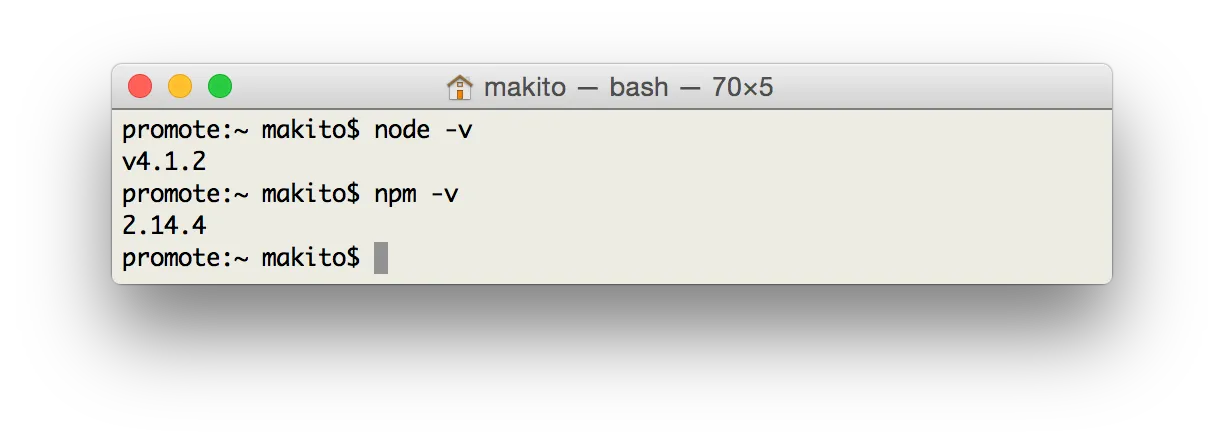
安裝後可以在 Terminal 中查詢 Node.js 與 NPM 的版本。
安裝 Hexo#
cd ./HexoBlog #進入剛 Clone 的倉庫目錄
npm install hexo-cli -g
hexo init
npm install
若
NPM出現無法連接的問題,可以嘗試更換淘寶開源 NPM 鏡像
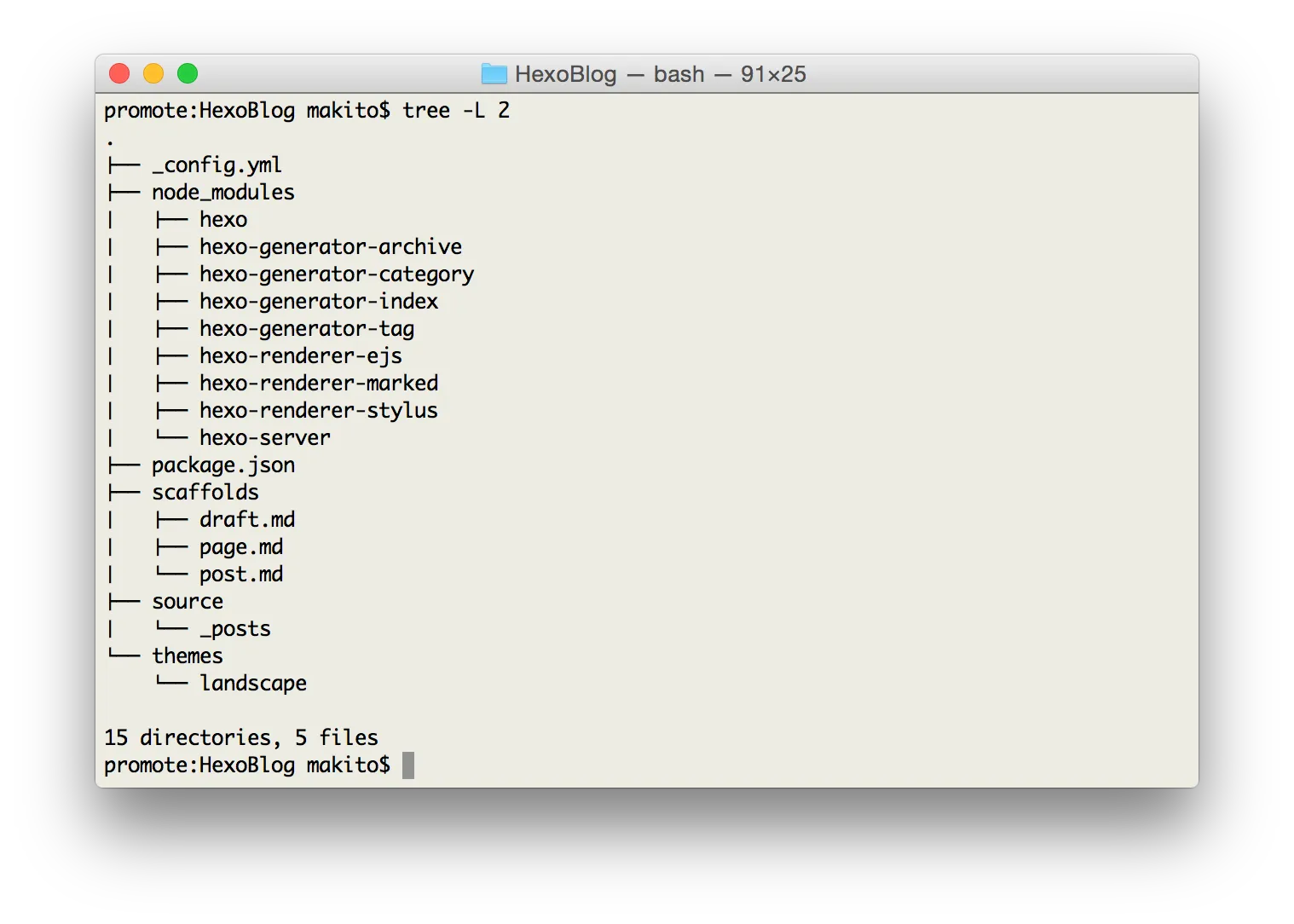
接下來我們可以看到倉庫中的文件結構
使用 Travis CI#
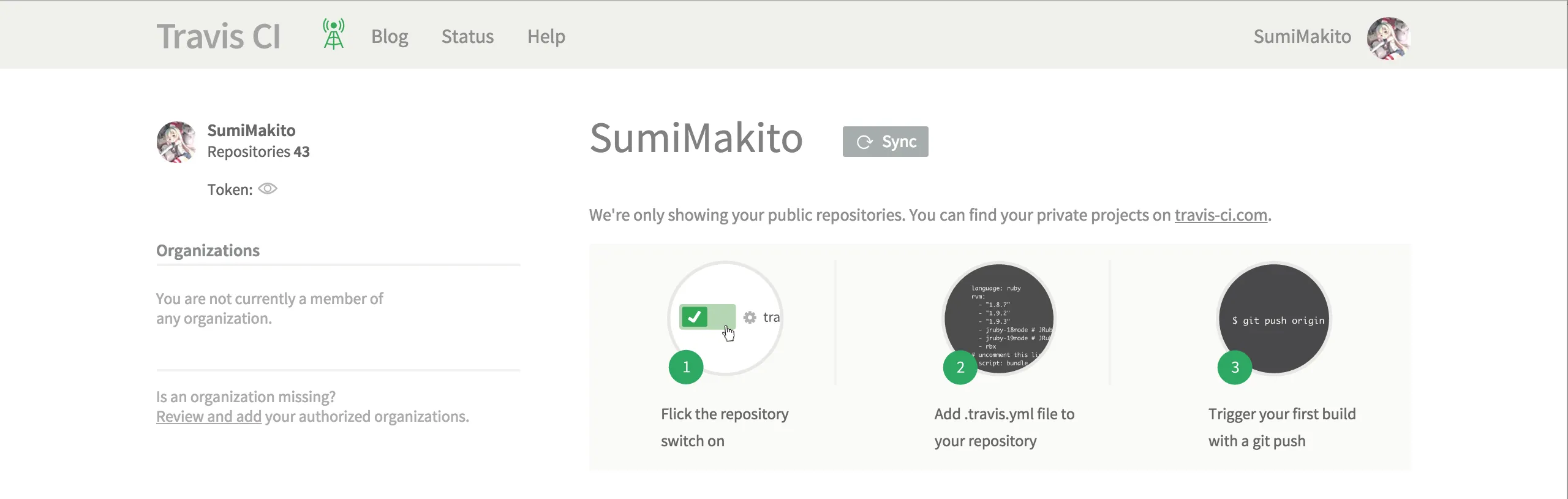
首先我們先打開 Travis CI,可以在右上角找到使用 GitHub 登陸的按鈕。
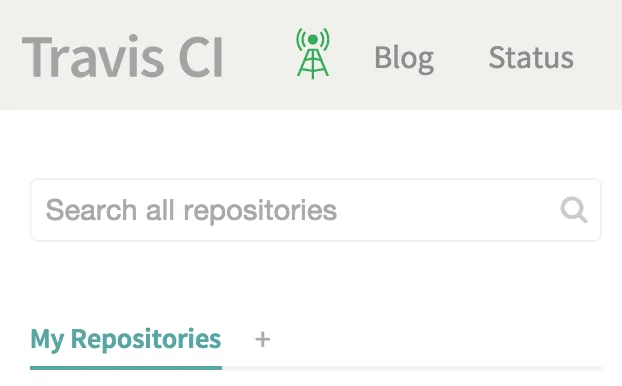
授權完成後,你可以在左上角找到 My Repositories 一旁的加號“+”,點擊它,它就會列出你所有的倉庫,你只需要找到剛纔的 HexoBlog 並把它左側的開關打開就可以了。
生成 Access Token#
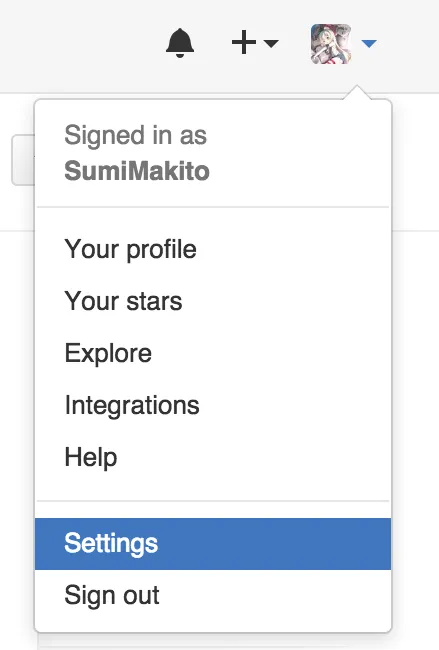
登錄 GitHub,在右上角頭像處進入設置。
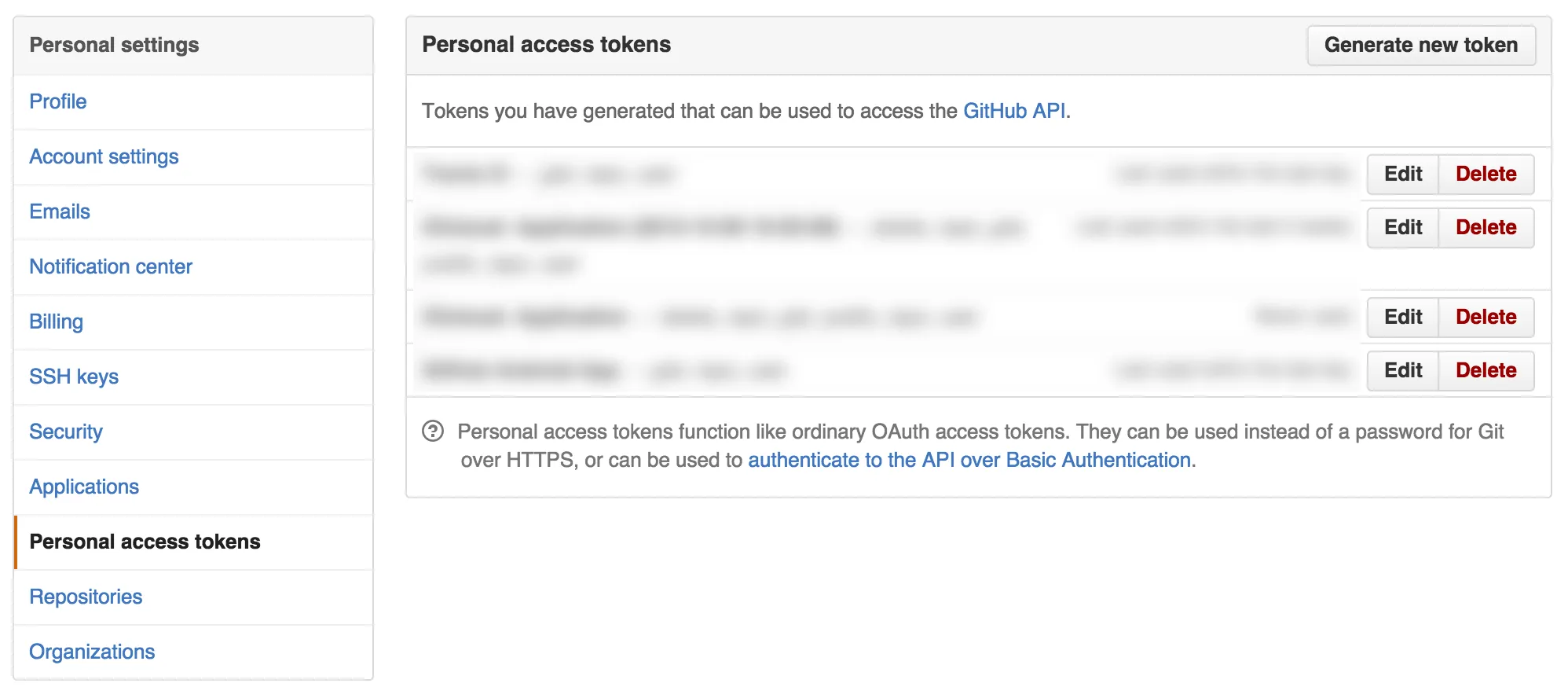
在左側找到 Personal access tokens,並點擊右上角的 Generate new token。
需要爲新的 Token 輸入一個名字,這裏我們就填入 Travis CI 好了。
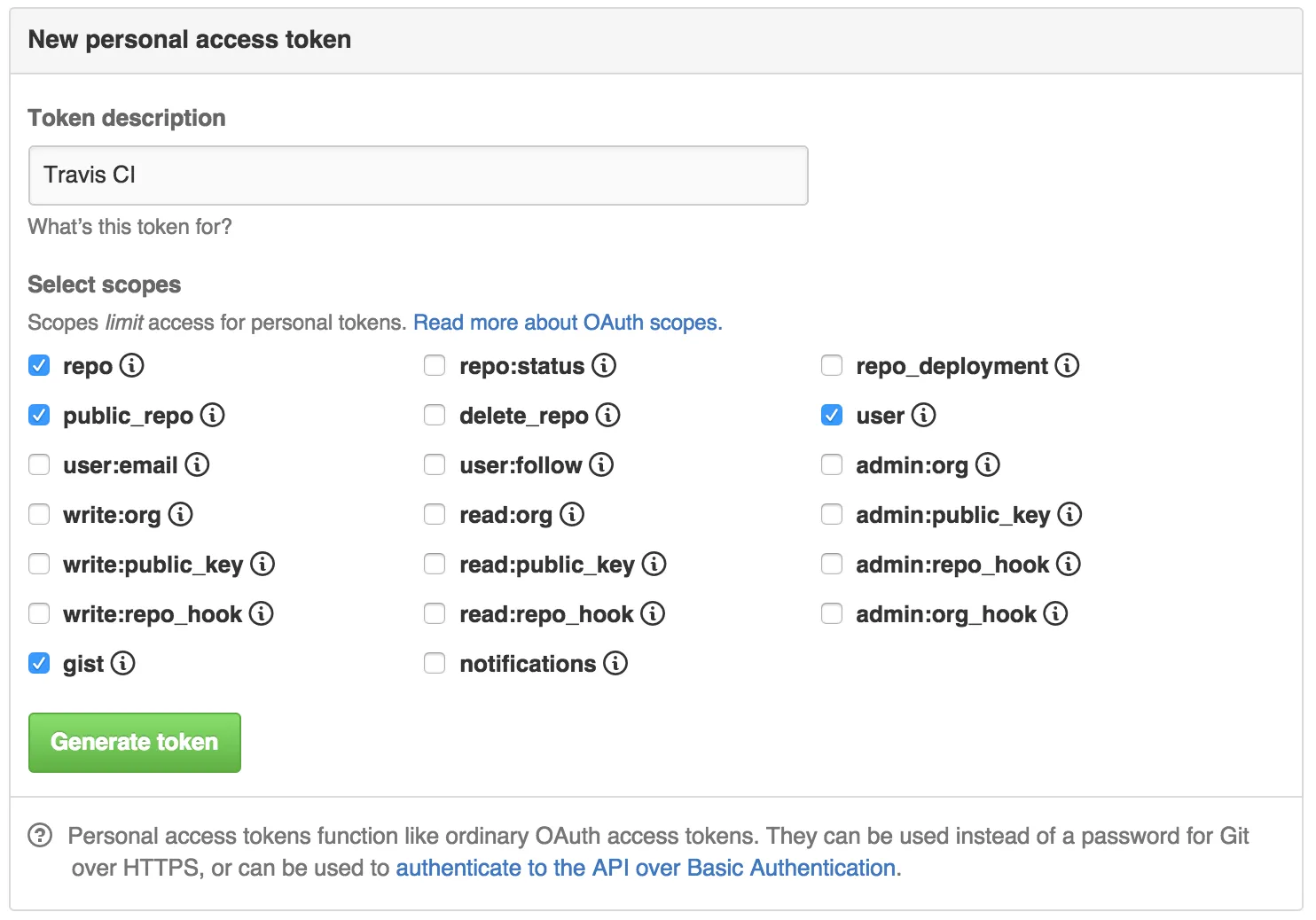
確定生成後,Token 將顯示在頁面上,此時需要將其複製並保存好,並避免泄露。遺忘 Token 後不能找回,只能重新生成。

最後,我們還需要 生成隨機字符串,並在其中選擇一行隨機字符串,爲下文備用。
配置 Travis CI#
首先在 Travis CI 中找到已經啓用自動構建的倉庫,並在右側找到設置按鈕。
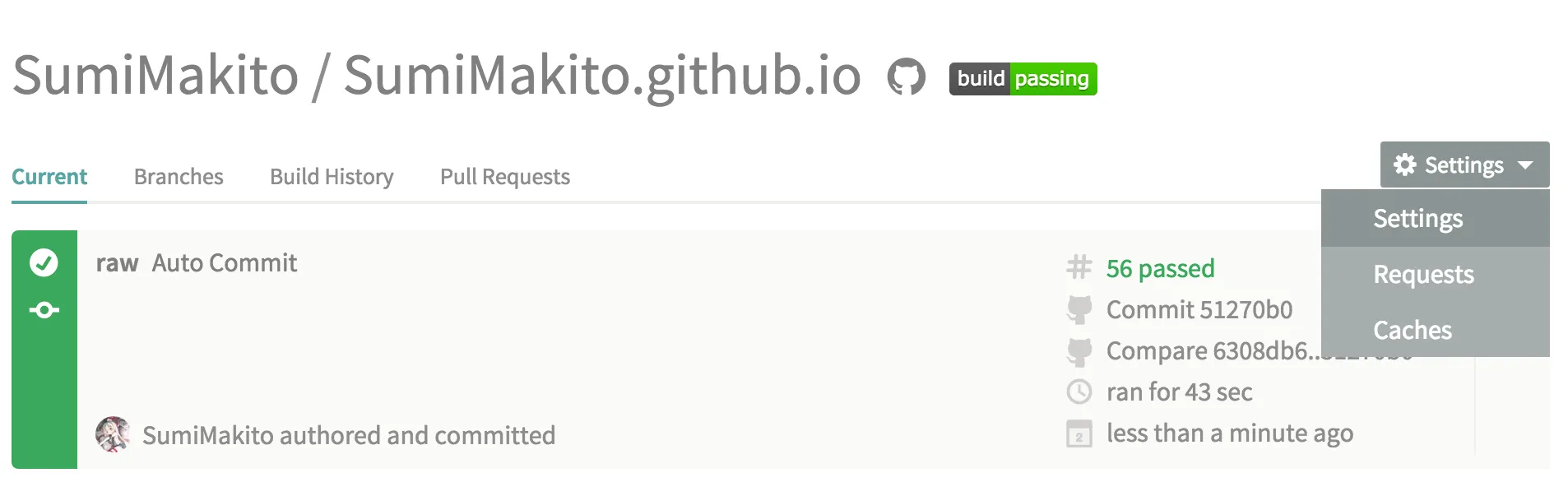
有兩處需要設置,首先需要啓用 Build only if .travis.yml is present 選項,以避免 master 分支被構建和陷入構建循環的問題。
另外,在下方的環境變量設置處,我們需要設置兩組變量,並注意保持 Display value in build log 禁用,以免構建日誌泄露 Token 等信息。
#需要設置的兩組變量
GitHubKEY = 上文生成的 GitHub Personal Access Token
NOTIFY_TOKEN = 上文生成的隨機字符串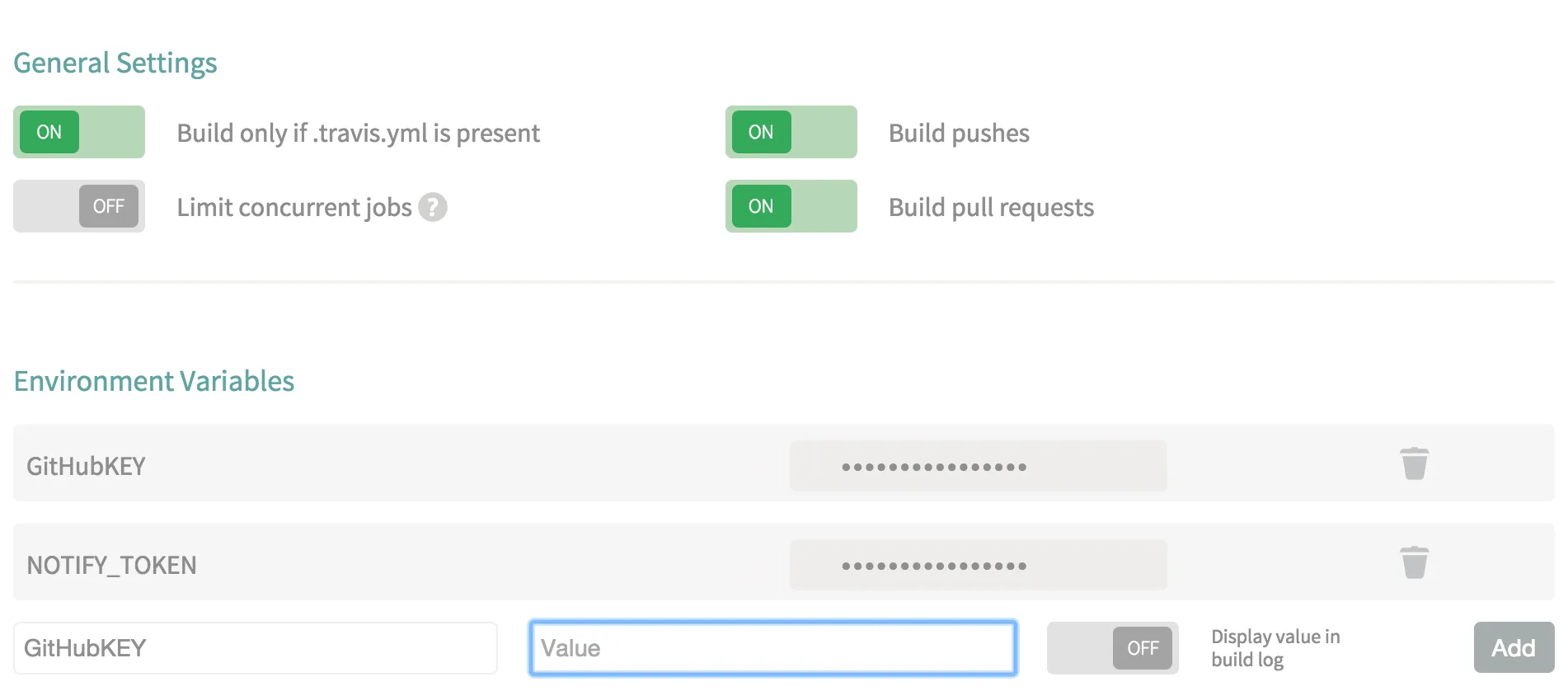
在每次 Push 後,Travis CI 將檢查分支下的 .travis.yml 文件,並以此作爲配置進行構建。
下面是我所使用的 .travis.yml:
language: node_js
node_js:
  - '0.12'
install:
  - npm install hexo-cli -g
  - npm install hexo --save
  - npm install
script:
  - chmod +x ./build.sh
  - ./build.sh > /dev/null
branches:
  only:
    - raw
有關於 Travis CI 配置的詳細解釋可以查閱官方文檔
在這裏,配置文件限制了自動構建工作只會在 raw 分支下進行。
可能你已經發現配置中的 build.sh 了,我們接下來就介紹一下這個文件。
hexo generate #生成靜態整站
cd ./public #生成的靜態頁面會存儲在 public 目錄下
git init
git config --global push.default matching
git config --global user.email "username@example.com" #填入 GitHub 的郵箱地址
git config --global user.name "username" #填入 GitHub 的用戶名
git add --all .
git commit -m "Travis CI Auto Builder" #自動構建後的內容將全部以此信息提交
git push --quiet --force https://${GitHubKEY}@github.com/你的GitHub用戶名/你的代碼倉庫名.git master #自動構建後的內容將全部以此信息提交
curl --connect-timeout 20 --max-time 30 -s http://遠端服務器URL/webhook.php?_=${NOTIFY_TOKEN} #服務器 Webhook 將在下文介紹遠端服務器的配置#
到這裏,大部分的工作都完成了,我們只需要配置遠端服務器就可以了。
遠端服務器所需要做的工作便是將構建好的內容同步到本地,在這之前,我們每次提交到 raw 分支的新文章會被 Travis CI 取得並生成整站,再由 Travis CI 將整站 Push 回 master 分支。
因此我們只需要通知遠端服務器 Clone 一下 master 分支就可以了。
首先我們在服務器上新建一個 Bash 文件,我使用的是 VPS,因此以保存在 /home/sync_blog.sh 爲例。
文件內容如下:
cd /var/www/blog/ #進入網站的根目錄 假設 blog 文件夾是 blog 子域名的根目錄
rm -rf ./_ > /dev/null #清理上次的文件
rm -rf ./._ > /dev/null #清理上次的文件
git clone --depth=50 --branch=master https://github.com/SumiMakito/SumiMakito.github.io.git ./ #從 master 分支 Clone
下一步,創建一個用 PHP 實現的類似於 Webhook 的接口,因爲它是最好的語言!很簡單,代碼如下:
<?php
if($_GET['_']=="上文的隨機字符串") {
    shell_exec("/home/sync_blog.sh > /dev/null");
    print("Done!");
} else {
    die("Invalid token!");
}
?>
假設這個 PHP 頁面可以從 http://www.example.com/webhook.php 訪問到,那麼上文中 build.sh 中的最後一行就可以改成:
curl --connect-timeout 20 --max-time 30 -s http://www.example.com/webhook.php?_=${NOTIFY_TOKEN} #服務器 Webhook 將在下文介紹測試#
還記得之前的 HexoBlog 文件夾嗎?
cd ./HexoBlog
hexo new hello-ci #本地沒有 Hexo 的話可以直接跳過這一步
vim ./source/_posts/hello-ci.md
git add --all .
git commit -m "Hello, CI!"
git push結語#
這篇教程稍麻煩一些,但是也能幫助你瞭解 Travis CI 是如何簡單配置並工作的。
在本地也可以生成整站,但這種方案對於本地無法安裝 Node.js 及 Hexo 的用戶來說很是方便。